- Что такое SCCM
- SCCM, MECM и Microsoft Configuration Manager — это одно и то же?
- Для чего нужен SCCM?
- Установка программ
- Управление компьютерами с помощью коллекций
- Инвентаризация оборудования и программ
- Установка обновлений Windows
- Развёртывание Windows
- Удалённое управление компьютерами
- Как устроен SCCM
- Что находится в консоли SCCM
- SCCM подходит только для очень крупных организаций?
- С чего начать изучение SCCM
Если у вас в организации несколько десятков компьютеров, администрировать каждый из них по отдельности становится неудобно. А с помощью SCCM массовая установка программ, обновления программ или сбор сведений о компьютерах не составит много труда, а еще не забываем, что с помощью SCCM вы можете выполнять установку операционной системы по сети, и немаловажно то, что установку можно запустить сразу на коллекцию устройств удаленно.
В компании, где я в данный момент администрирую, порядка 5000+ компьютеров, и, конечно же, мне нужно периодически обновлять программы или выполнять установку новых, а без Microsoft Configuration Manager выполнять даже самые простые действия и сразу на 5000+ компов может стать проблемой, и именно поэтому я выполнил установку SCCM в компанию, в которой работаю, и внедрение системы управления компьютерами — не самая сложная задача, если у вас в компьютерном парке примерно столько же компьютеров, за пару дней внедрить централизованное управление компьютерного парка вполне реально.
Давайте я постараюсь перечислить все действия, которые вы сможете выполнять.
- Устанавливать программы.
- Развёртывать операционные системы.
- Устанавливать обновления.
- Собирать информацию об оборудовании.
- Собирать информацию о программном обеспечении.
- Создавать группы устройств и выполнять множество других административных задач.
Как происходит администрирование? Да очень просто. Всё, что нужно, — это открыть графическую консоль Configuration Manager и в ней выполнить необходимые в ней действия.
В этой статье я хочу рассказать, что такое SCCM, из каких компонентов он состоит и для каких задач его можно использовать.
Что такое SCCM
SCCM (System Center Configuration Manager) — система централизованного управления компьютерами и серверами в корпоративной сети.
Управление выполняется по классической схеме «сервер — клиент», и поэтому, чтобы получить доступ к управляемым компьютерам, на них нужно установить клиент SCCM, но как же это сделать, если компьютеров очень много? Ходить ножками и ставить его? Мой ответ — нет, потому что на борту есть необходимый функционал, который сам установит клиенты на все ваши компьютеры, и вам нужно будет только включить установку и подождать некоторое время, и как только клиенты установятся, можете приступать к работе.
Ну и в результате системному администратору не требуется выполнять одни и те же действия вручную на каждом компьютере.
Например, если есть необходимость установить или удалить программу сразу на всех компьютерах, то всё, что нужно будет сделать, — это добавить дистрибутив в SCCM, определиться с коллекцией устройств, на которые будет установлено приложения, и выполнить развертывание, ну а далее SCCM выполнит всё централизованно и быстро (не всегда быстро).
SCCM, MECM и Microsoft Configuration Manager — это одно и то же?
В документациях и технических статьях можно встретить несколько названий одного и того же SCCM.
- SCCM — System Center Configuration Manager;
- MECM — Microsoft Endpoint Configuration Manager;
- Microsoft Configuration Manager — современное название продукта.
Но, несмотря на изменения названия продукта в процессе его развития, в интернете часто используют термин SCCM, поэтому, пожалуй, я в своих статьях буду использовать именно его.
Также хочу отметить, если вы встречаете инструкции для SCCM или MECM, то очень важно смотреть не только на названия продукта, но и на его версию, так как интерфейс и отдельные возможности со временем менялись.
Для чего нужен SCCM?
Основная задача Configuration Manager — это централизованное управление большим количеством устройств.
Но на практике SCCM может использоваться для следующих направлений:
Установка программ
Это одна из самых распространенных задач, централизованная установка программ — это очень важно, например, не так давно отдел, отвечающий за информационную безопасность, мне сообщил, что необходимо срочно обновить элементарный 7-Zip на всех компьютерах, как они сказали, пользоваться версией, которая у меня была установлена, нельзя, так как была обнаружена уязвимость. Задача вроде простая, да? А если у вас 5000+ компьютеров? Уже не кажется простой, ну и тут мне на помощь пришел SCCM, и, конечно же, в две кнопки получилось выполнить требования отдела информационной безопасности.
Системный администратор может подготовить приложения и развернуть его:
- На определенные компьютеры. В SCCM есть инструментарий который позволяет сделать выборку фактически по любому критерию.
- На группе устройств (коллекции) можно заранее создать коллекции и назвать их, например, «Бухгалтерия», «Расчетный отдел» и т. д., и выполнять развертывания именно на эти коллекции.
- На конкретного пользователя или группу пользователей. Коллекции можно строить не только на основе какой-то системной информации компьютера, а также по логинам пользователей.
- На всех подходящих устройствах организации. Это формируется на основе запросов, думаю, скоро поговорим об этом в другой статье.
Притом можно задать условия установки, зависимости, способы определения уже установленной программы, ну и, конечно же, правила удаления.
Управление компьютерами с помощью коллекций
Тут всё просто, устройства и пользователей можно объединить в Collections — коллекции. Коллекции позволяют автоматически формировать группы устройств по определённым условиям.
Например
- Создать коллекцию компьютеров с Windows 11
- Создать коллекцию ноутбуков и да можно прям по определенной модели ноутбука.
- Компьютеры с определенных подразделений
- Компьютеры с определенным железом, например все компьютеры с оперативной памятью 16 Гб.
- Устройств, на которых нет клиентов SCCM
Инвентаризация оборудования и программ
SCCM может помочь вам собрать информацию об управляемых компьютерах. С помощью SCCM можно получить сведения об аппаратной конфигурации устройства, установленном программном обеспечении и других параметрах системы.
Например, вместо того чтобы бегать по кабинетам для сбора информации, вы просто можете сделать это через SCCM. Можно определить, на каких устройствах установлена конкретная программа, или какие компьютеры соответствуют определенным аппаратным требованиям, а какие нет.
Установка обновлений Windows
Не менее привлекательная возможность Configuration Manager — это возможность централизованно управлять обновлениями Microsoft.
В SCCM для этого применяется роль Software Update Point (Точка обновления программного обеспечения), интегрированная в WSUS.
Системный администратор получает возможность подбирать, выбирать и организовывать, какие устройства должны получать обновления, а какие нет, и в корпоративной структуре это важно, потому что нельзя каждому компьютеру давать самостоятельно устанавливать любые обновления Windows, если, конечно, не хотите потом проблем с кривыми обновлениями, но, я думаю, каждый уже читал новости о том, что очередное обновление вывело из строя пачку компьютеров.
Развёртывание Windows
Еще одна возможность SCCM — это Operating System Deployment (OSD), если говорить русским языком, то «развёртывание операционной системы».
С помощью этой роли можно автоматизировать установку Windows в вашем парке компьютерной техники. Вместо скучной и ручной установки Windows вы можете настроить Task Sequence — последовательность задач и выполнять установку операционной системы через PXE по сети. Вы не представляете, сколько может сэкономить времени эта функция, особенно когда нужно срочно и быстро выполнить установку операционной системы сразу на 40 компьютерах, которые, на минуточку, могут находиться в разных локациях города.
Например:
Установка выглядит примерно по такой схеме: загрузка по PXE → разметка диска → установка Windows → установка драйверов → установка приложений → применение необходимых настроек. Но хочу отменить, это очень упрощенная схема. Настройка Task Sequence — это целый конструктор. Показать последовательность, которую использую я? Хорошо, ниже предоставлю скриншот.
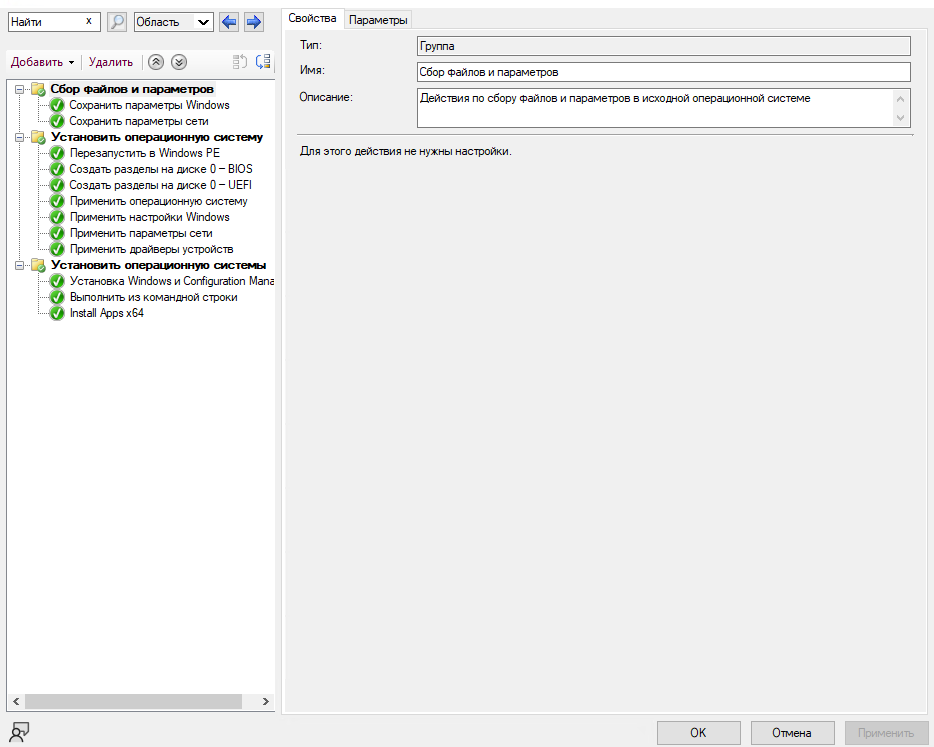
Такой подход особенно полезен при подготовке большого количества одинаковых рабочих мест, так как после выполнения последовательности операционная система будет сразу настроена и на ней сразу можно будет работать.
Удалённое управление компьютерами
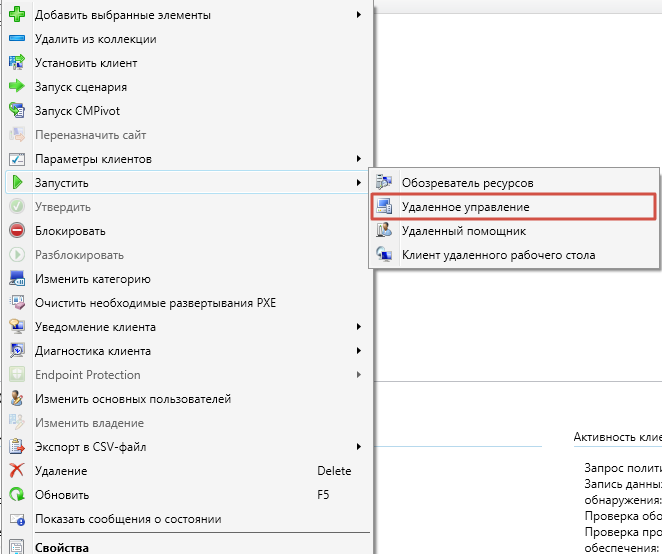
Configuration Manager обладает своим собственным средством для удаленного управления, и имя ему — Remote Control. Администратор может подключиться к удаленному компьютеру для выполнения необходимых действий, ну или для помощи пользователю, я очень часто использую инструмент для удаленного подключения для помощи пользователям компьютера, и это очень удобно!
Как устроен SCCM
Инфраструктура Configuration Manager (SCCM) может вам показаться сложной, но для работы нет необходимости сразу знать всё. Но для первоначального понимания достаточно знать несколько основных компонентов.
- Site Server — основной сервер сайта Configuration Manager.
- Site Database Server — SQL Server, на котором располагается база данных SCCM.
- Management Point (MP) — обеспечивает взаимодействие клиентов с инфраструктурой Configuration Manager.
- Distribution Point (DP) — хранит контент, который получают клиенты: приложения, пакеты, образы операционных систем и другие файлы.
- Software Update Point (SUP) — используется для работы с обновлениями программного обеспечения.
- Configuration Manager Client — клиентская часть SCCM, устанавливаемая на управляемые компьютеры.
В упрощённом виде взаимодействие можно представить примерно так:Администратор → SCCM → Management Point → SCCM Client
А когда компьютеру необходимо получить установочные файлы:SCCM Client → Distribution Point → контент
На практике структура может быть сложнее, всё зависит от того, сколько у вас Distribution Point, дополнительных сайтов и других ролей, о том, сколько делать Distribution Point, мы поговорим в других статьях.
Что находится в консоли SCCM
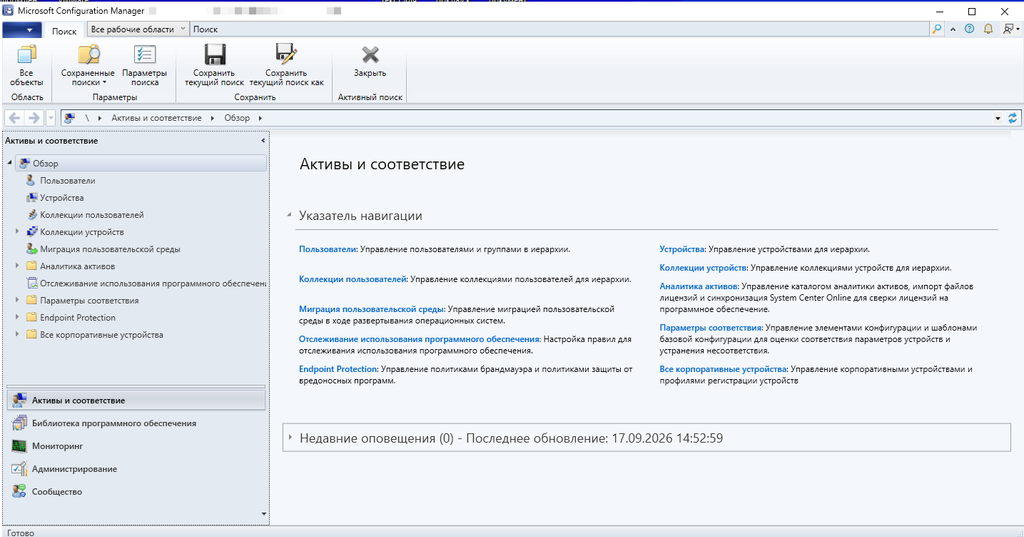
В основном все взаимодействия с программой системный администратор делает через консоль, консоль в данном случае как пульт от управления всеми компьютерами, что вас окружают. Давайте совсем немного поговорим о основных пунктах меню консоли, но в других статьях мы постараемся более детально уделить внимания каждой кнопочки.
В консоли Configuration Manager (SCCM) находится.
- Assets and Compliance(активы и соответствия) — устройства, пользователи, коллекции и параметры соответствия;
- Software Library(библиотека программного обеспечения) — приложения, пакеты, обновления и развёртывание операционных систем;
- Monitoring(мониторинг) — состояние компонентов, развёртываний и инфраструктуры;
- Administration(администрирование) — настройка сайта, ролей, границ и других компонентов Configuration Manager.
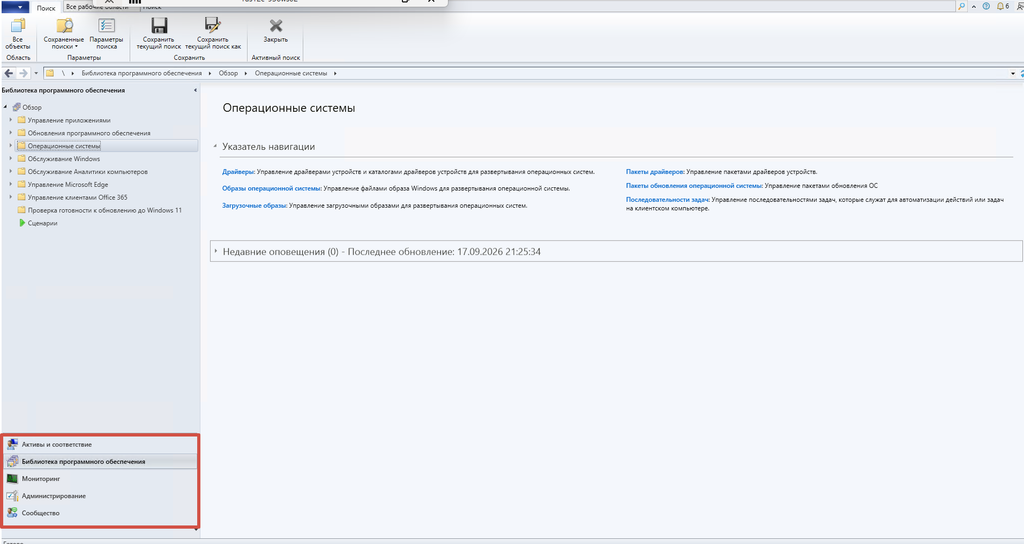
Поначалу количество разделов может показаться большим, но на практике для выполнения ежедневных действий нужны только некоторые.
SCCM подходит только для очень крупных организаций?
Configuration Manager прежде всего рассчитан на корпоративное использование, и для его работы обязательно нужен домен.
Если компания маленькая, то для управления маленьким парком компьютеров не имеет особого смысла делать отдельные сервера SCCM, выделять ресурсы для SQL, в случае если в компании маленький парк компьютеров, можно использовать и другие методы управления, SCCM все же требует отдельные сервера, и маленькие компании не всегда могут пожертвовать серверными ресурсами.
К сожалению, преимущества системы становятся заметнее, когда количество управляемых устройств увеличивается и количество админских однотипных задач становится больше. С другой стороны, если у вас есть кусок серверных мощностей, которые некуда девать, то вы можете организовать систему SCCM, даже если парк компьютерной техники не особо большой.
С чего начать изучение SCCM
Если вы никогда не работали с SCCM, но очень хочется, не нужно сразу пытаться разобраться во всех его компонентах и логах. SCCM — это достаточно большая среда, и, на минуточку, в ней только лог-файлов около 20–25, множество ролей, возможностей и настроек.
На ITX.SU я постепенно буду разбирать вопросы эксплуатации SCCM по этапам, публиковать статьи с проблемами, которые буду встречать, и вся информация будет актуальная и не созданная нейросетями, а только из практики.