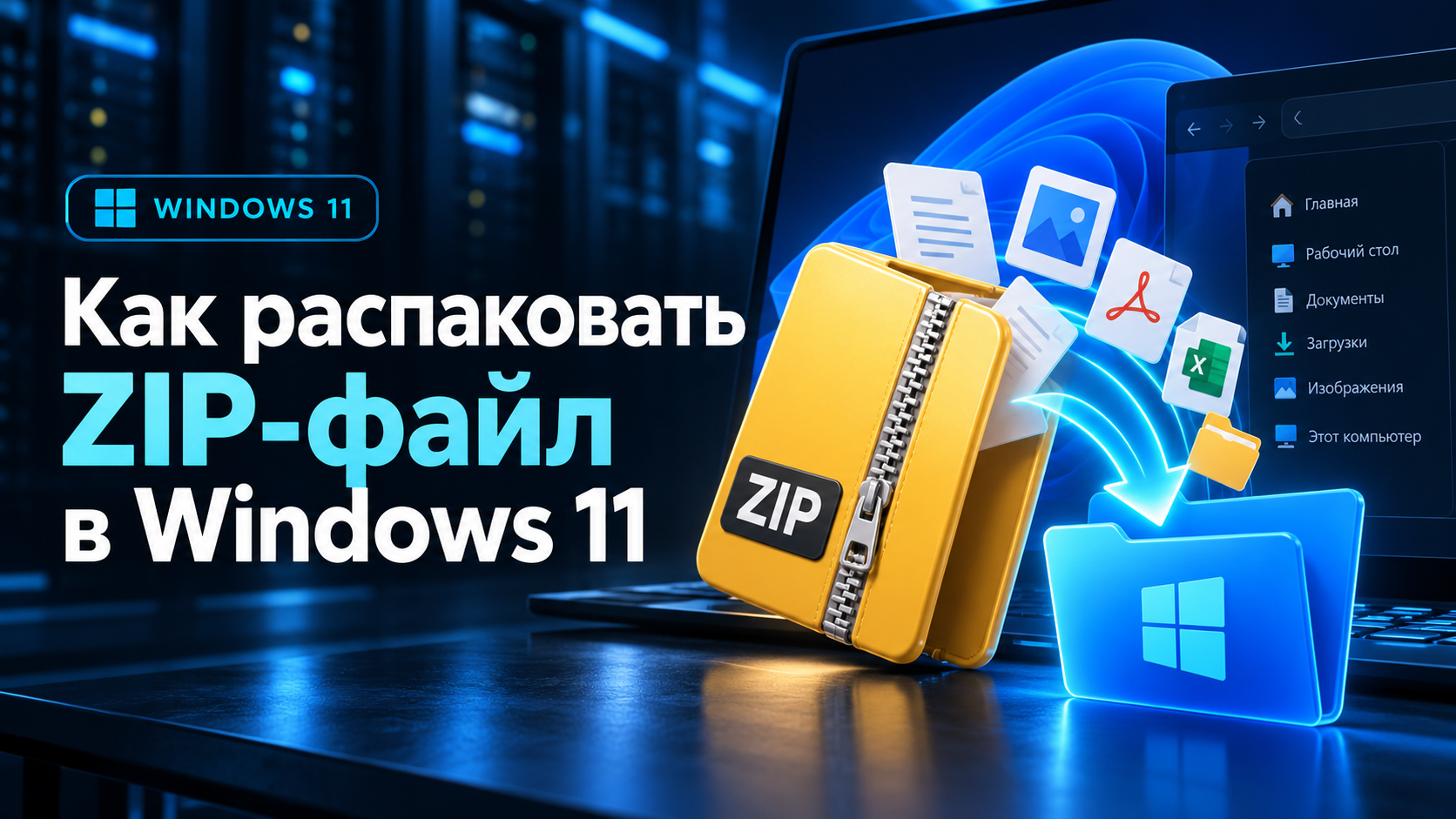
Всем привет! Сегодня разберёмся, как распаковать ZIP-файл в Windows 11. На самом деле ничего сложного здесь нет. Более того, Windows 11 умеет работать с ZIP-архивами без установки дополнительных программ. Достаточно нескольких щелчков мышкой. Давайте покажу, как это сделать.
Когда пригодится инструкция
Инструкция пригодится всем кто хочет разархивировать архив ZIP и не обладает знаниями как это сделать.
Пошаговые действия
Найдите скачанный ZIP-файл в Проводнике.
Нажмите правой кнопкой и выберите Извлечь все.
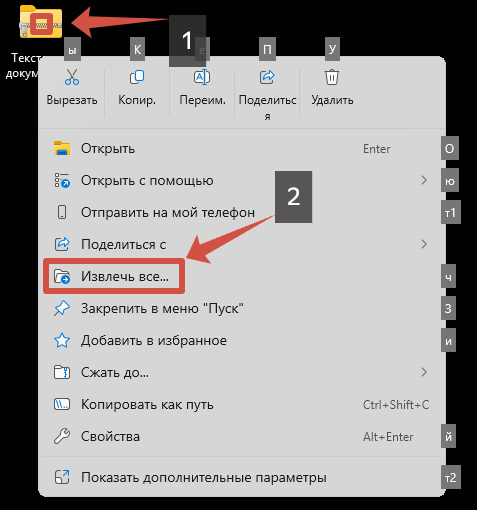
Укажите папку назначения и запустите распаковку.
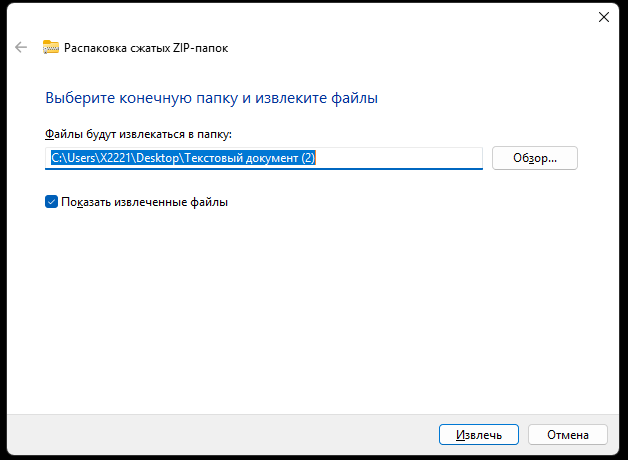
Откройте полученную папку и убедитесь, что файлы извлечены.
Важные ограничения
Очень рекомендуем разархивировать архивы только из надёжного источника, так как внутри может быть не очень полезный контент. Обратите внимание на расширение: иногда бывает, что файл выглядит как архив, а на самом деле он совсем не архив и имеет двойное расширение, например архив.zip.exe. И если вы встретили такой файл, то не запускайте его, ибо он не архив, а исполняемый файл.
Как проверить результат
Ну вот и всё! Теперь файлы извлечены из ZIP-архива и находятся в выбранной вами папке. Как видите, ничего сложного. И самое приятное — никакие дополнительные программы устанавливать не пришлось. 
официальную информацию от microsoft вы можете найти по ссылке Microsoft — извлечение ZIP.