Всем привет! Если вы попали на эту страницу, значит, хотите узнать, как включить «Ночной свет» в нашей замечательной Windows 11. На самом деле ничего сложного здесь нет — достаточно нажать всего несколько кнопок. Причём существует несколько способов включения этого режима. Давайте разберём их по порядку и выясним, какой удобнее.
Когда пригодится инструкция
Режим «Ночной свет» делает цветовую температуру экрана теплее; это отдельная настройка, не связанная с яркостью монитора.
Способ 1. Включение через параметры Windows 11
Пошаговые действия
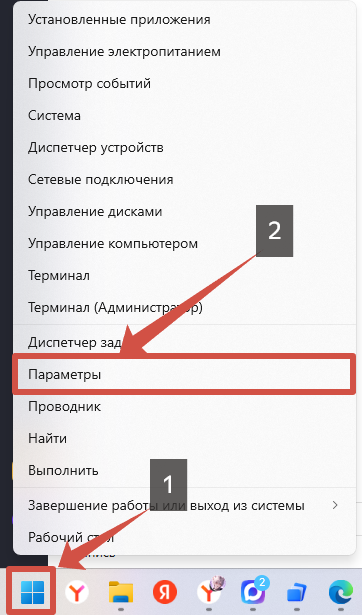
Откройте Пуск — Параметры
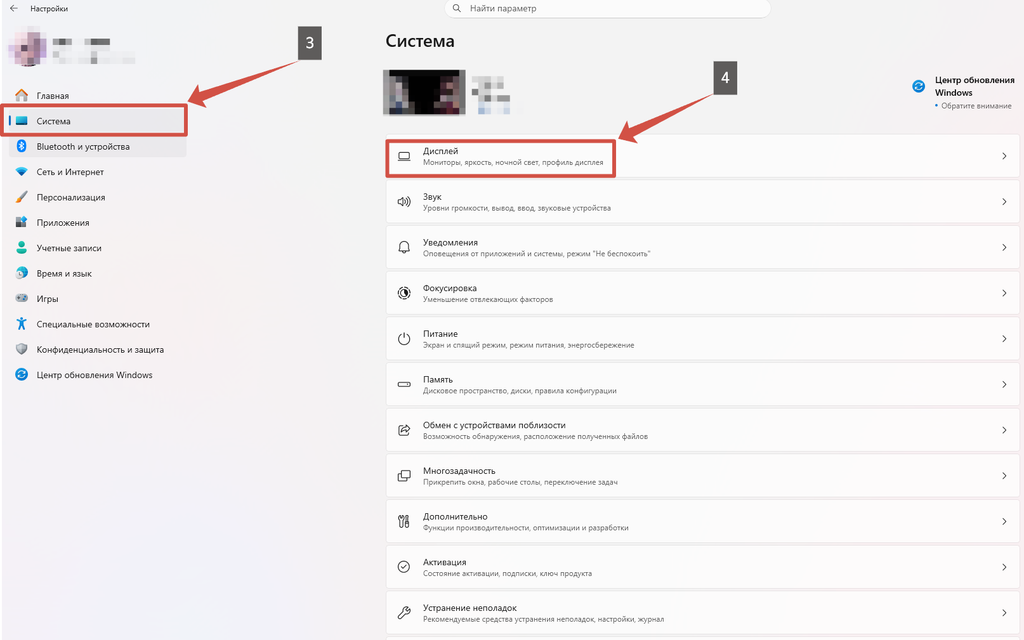
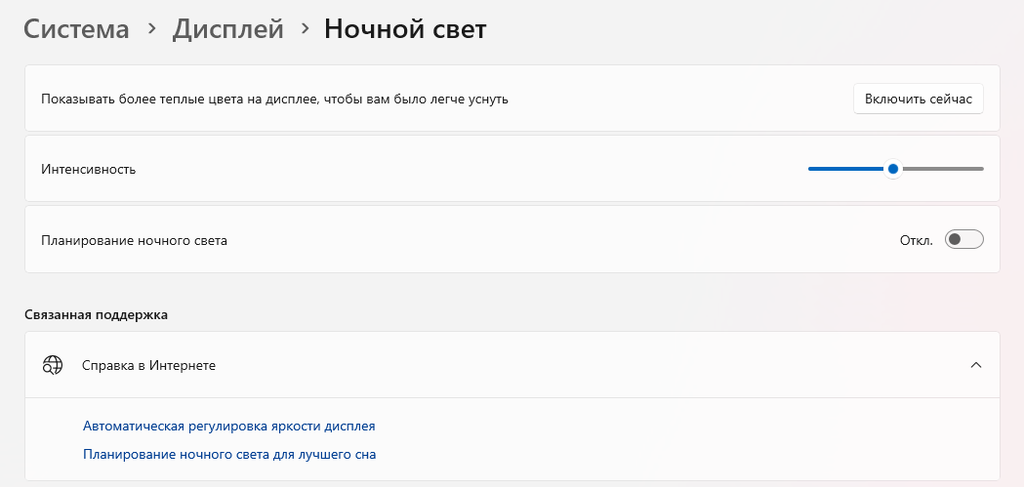
Далее нажимаем на система — дисплей
и наконец то включаем «Ночной свет».
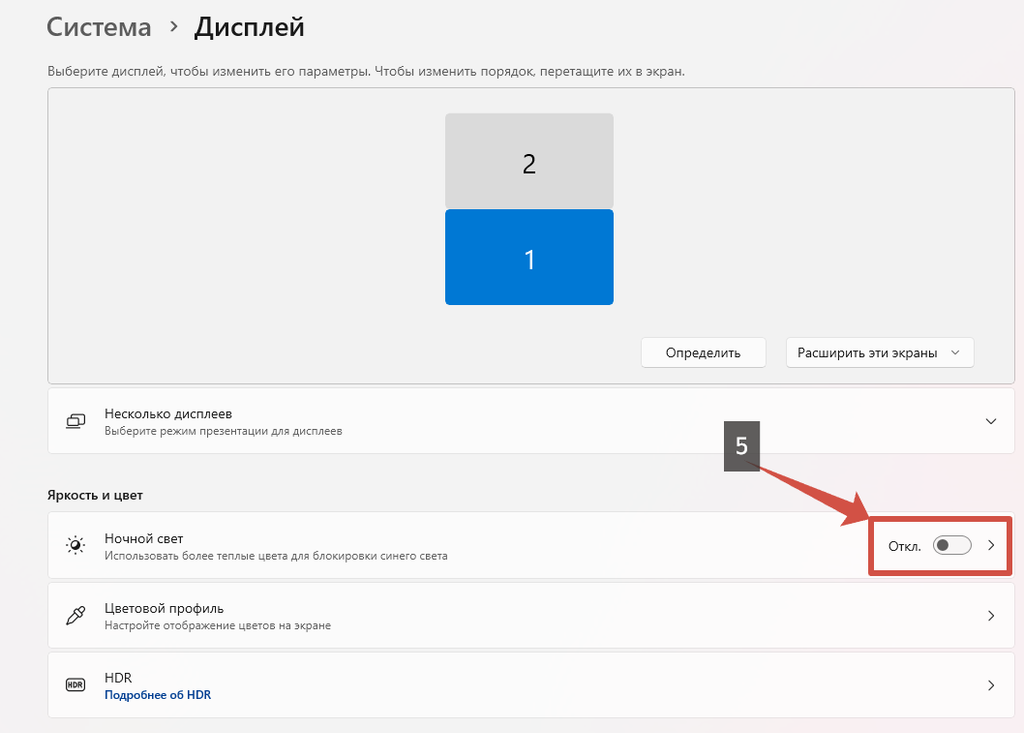
При необходимости настройте интенсивность и расписание включения.
Способ 2. Включение через быстрые настройки
Этот способ быстрый и простой и давайте мы его разберем
Нажимаем в трее на группу значков
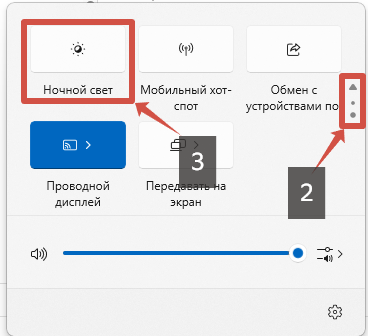
Кстати, открыть быстрые настройки можно и без мышки. Для этого одновременно нажмите клавиши Win + A. В открывшейся панели найдите кнопку «Ночной свет» и нажмите на неё. Если кнопка сразу не отображается, прокрутите список быстрых настроек.
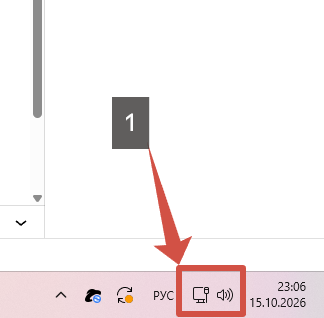
возможно вы сразу не увидите ночной режим поэтому обратите внимания справой стороны (2) есть полоса прокрутки и Вам нужно ей воспользоваться что бы пролистать плитки с функциями и вот тогда вы и увидите возможность включения ночного режима
Лично мне этот режим не особо понравился. Возможно, дело привычки, но я так и не смог привыкнуть к желтоватому оттенку экрана. Часто говорят, что «Ночной свет» полезен для глаз, однако я специально не изучал исследования на эту тему, поэтому утверждать не буду. Попробуйте сами — возможно, вам такой режим понравится больше, чем мне.
Способ 3. Как открыть настройки ночного света через CMD
Чтобы открыть параметры ночного света:
start ms-settings:nightlightЧтобы открыть параметры дисплея:
start ms-settings:displayВажные ограничения
На отдельных видеодрайверах функция может быть недоступна; для цветокоррекции фото и видео её лучше временно выключать.
Как проверить результат
Проверьте, что экран становится теплее и изменение срабатывает по расписанию.
Источник: официальная инструкция Microsoft по настройке яркости и цвета экрана.