В Windows 11 можно создавать и распаковывать ZIP-архивы без установки дополнительных программ. Всё необходимое уже встроено в Проводник Windows. В этой инструкции покажу, как объединить несколько файлов в один ZIP-архив.
Для чего нужен ZIP-архив
ZIP-архив позволяет объединить несколько файлов и папок в один файл. Это удобно, когда нужно отправить документы по электронной почте, поделиться фотографиями или сохранить набор файлов. Кроме того, архивирование иногда позволяет уменьшить общий размер данных.
Пошаговая инструкция
Шаг 1. Выделите файлы для архивирования
Откройте Проводник Windows и выделите файлы или папки, которые хотите добавить в архив. Чтобы выбрать несколько отдельных файлов, удерживайте клавишу «Ctrl» и щёлкайте по ним левой кнопкой мыши.
Шаг 2. Создайте ZIP-архив
Нажмите правой кнопкой мыши на выделенных файлах. В открывшемся контекстном меню выберите «Сжать до» → «ZIP-файл».
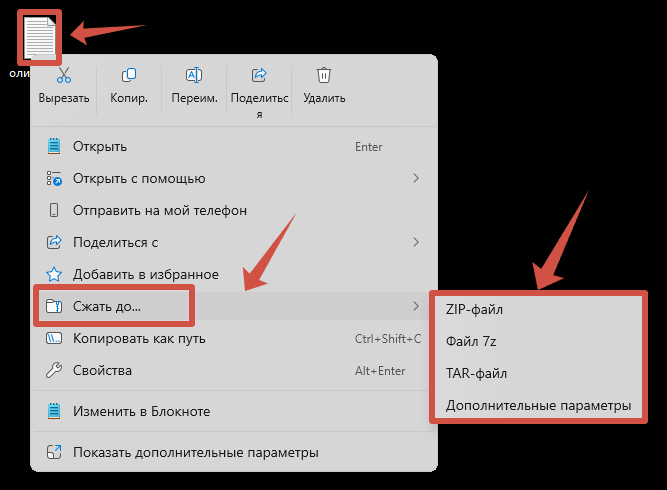
Шаг 3. Дождитесь создания архива и задайте понятное имя.
Windows создаст ZIP-архив в той же папке. При необходимости переименуйте его, чтобы название было понятным. Затем откройте архив двойным щелчком мыши и убедитесь, что все нужные файлы находятся внутри.
Важные ограничения
Обычный ZIP-архив не защищён паролем. Если вы планируете передавать конфиденциальные документы, учитывайте, что получатель сможет открыть их без дополнительной защиты. Для создания зашифрованных архивов можно использовать специальные программы, например 7-Zip.
Официальный источник: Microsoft — ZIP-файлы.